
Montar um PC do zero pode parecer um desafio para quem nunca fez isso antes, mas com o conhecimento certo e os componentes adequados, qualquer pessoa pode construir um computador personalizado de acordo com suas necessidades. Se você está em busca de um guia detalhado sobre como montar um PC do zero, você está no lugar certo. Neste artigo, vamos te guiar passo a passo desde a escolha dos componentes até a instalação do sistema operacional, garantindo que seu computador funcione perfeitamente.
Por Que Montar um PC do Zero?
Antes de começarmos com as etapas da montagem, é importante entender os benefícios de montar um PC do zero. Embora comprar um computador pronto seja conveniente, montar seu próprio PC oferece vantagens como:
- Personalização: Você escolhe todos os componentes com base em suas necessidades, seja para jogos, trabalho, edição de vídeo, ou qualquer outra aplicação.
- Custo-benefício: Muitas vezes, montar um PC do zero pode ser mais barato do que comprar um modelo pronto, especialmente se você já tem alguns componentes reutilizáveis.
- Aprendizado: Ao montar seu computador, você adquire conhecimento técnico sobre o funcionamento do hardware, o que pode ser útil no futuro para manutenção e upgrades.
Agora, vamos ao que realmente interessa: como montar um PC do zero.
1. Escolhendo os Componentes Certos para Montar um PC do Zero
A escolha dos componentes é o primeiro e mais importante passo ao montar um PC do zero. Cada peça do seu PC terá impacto no desempenho e na durabilidade do sistema. Aqui estão os principais componentes que você precisa para montar um PC:
Placa-Mãe: O Coração do Seu PC
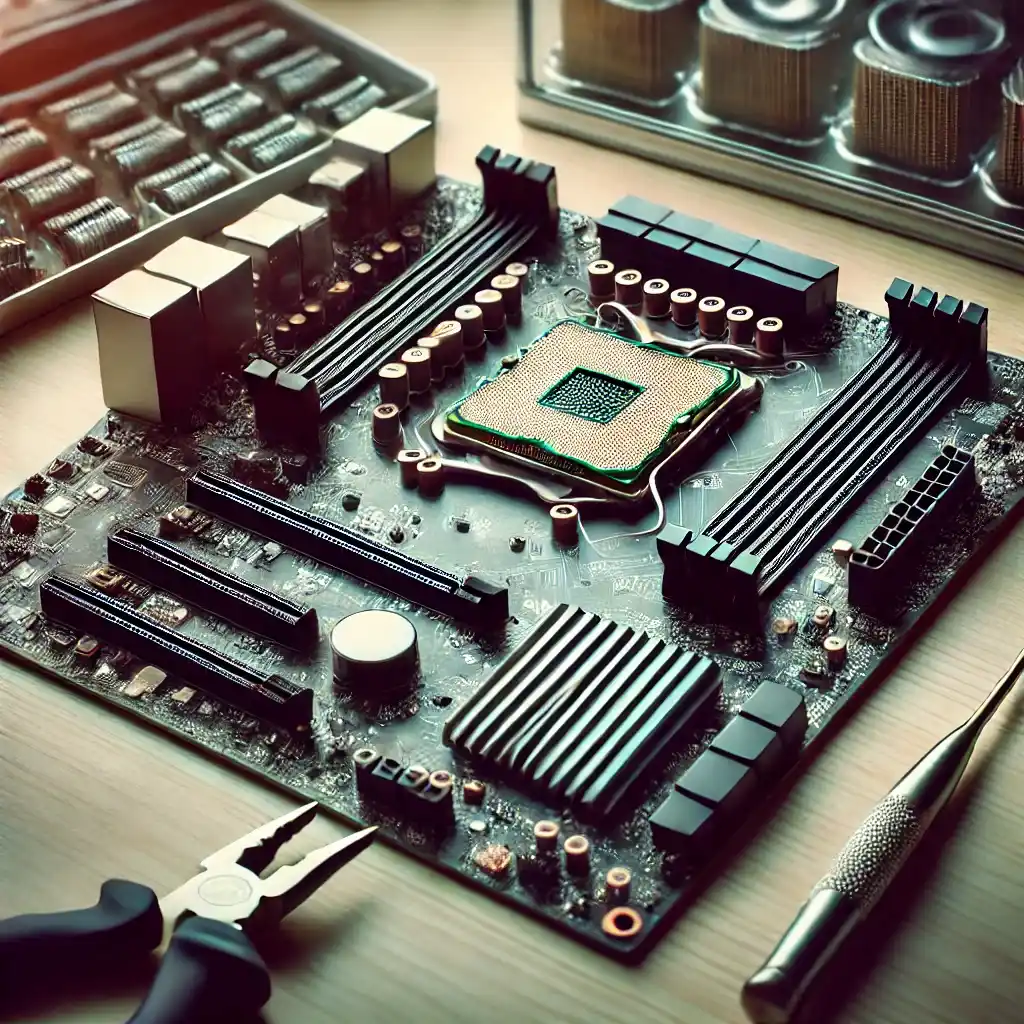
A placa-mãe é a base que conecta todos os outros componentes do computador. Ela é responsável pela comunicação entre a CPU, memória, placa de vídeo e periféricos. Ao escolher a placa-mãe, verifique os seguintes aspectos:
- Socket do Processador (CPU): A placa-mãe deve ser compatível com o tipo de processador que você escolher. Verifique o soquete (por exemplo, Intel LGA1200 ou AMD AM4).
- Tamanho: Placas-mãe vêm em diferentes tamanhos (ATX, microATX, miniATX). Escolha de acordo com o espaço disponível no seu gabinete.
- Recursos adicionais: Portas USB, conectividade Wi-Fi, suporte a overclock, entre outros.
Memória RAM: A Velocidade do Seu Computador
A memória RAM armazena temporariamente as informações e programas em execução no computador. Quanto mais RAM, melhor será o desempenho em multitarefas e jogos. Ao escolher a RAM, observe:
- Capacidade: Para uso básico, 8 GB de RAM são suficientes. Para jogos ou edição de vídeo, é recomendável 16 GB ou mais.
- Velocidade: A velocidade da RAM (medida em MHz) também é importante. Verifique a compatibilidade da sua placa-mãe para escolher a RAM adequada.
Armazenamento: SSD vs. HDD
Quando se trata de armazenamento, você tem duas opções principais: SSD (Solid State Drive) e HDD (Hard Disk Drive).
- SSD: Os SSDs são mais rápidos, o que significa inicialização mais rápida do sistema e carregamento de programas. Para a melhor performance, escolha um SSD NVMe.
- HDD: Embora mais lentos que os SSDs, os HDDs ainda são uma opção mais barata para quem precisa de muito espaço de armazenamento. Muitos optam por usar um SSD para o sistema e um HDD para arquivos e dados.
Placa de Vídeo (GPU): Para Jogos e Edição de Vídeo
Se você vai usar o PC para jogos ou edição de vídeo, uma placa de vídeo dedicada é essencial. As duas principais marcas são:
- NVIDIA: Conhecida pela tecnologia de ray tracing e boa performance em jogos.
- AMD Radeon: Oferece boas opções com ótimo custo-benefício, especialmente em modelos mais baratos.
Fonte de Alimentação (PSU): Garantindo a Estabilidade do Sistema
A fonte de alimentação (PSU) é crucial para garantir que todos os componentes recebam a energia necessária para funcionar. Ao escolher uma PSU, considere:
- Potência: A potência da fonte deve ser compatível com o consumo dos componentes do seu PC. Use uma calculadora de wattagem online para determinar a potência necessária.
- Eficiência: Fontes de alimentação com certificação 80 PLUS garantem maior eficiência energética e menor geração de calor.
Gabinete: Proteção e Estilo
O gabinete é o invólucro que abriga todos os componentes do seu PC. Ao escolher o gabinete, leve em consideração:
- Compatibilidade: Verifique se ele é compatível com o tamanho da sua placa-mãe (ATX, microATX, miniATX).
- Fluxo de ar: Um bom fluxo de ar é essencial para manter os componentes refrigerados e evitar superaquecimento.
- Design: Escolha um gabinete que combine com seu estilo, com espaço para expansões futuras e bom gerenciamento de cabos.
Coolers e Sistema de Resfriamento: Mantendo Tudo Frio
O resfriamento é importante para garantir que o seu PC funcione corretamente e tenha uma vida útil longa. Você pode optar por coolers a ar ou sistemas de resfriamento líquido (watercooling). Certifique-se de ter ventiladores suficientes para o fluxo de ar e de escolher um cooler adequado para o seu processador.
2. Passo a Passo de Como Montar um PC do Zero
Agora que você escolheu todos os componentes, chegou a hora de colocar as mãos na massa. Vamos ver o passo a passo de como montar um PC do zero.
Passo 1: Preparando o Ambiente
Antes de começar, prepare um ambiente limpo, bem iluminado e livre de estática. Use uma pulseira antiestática ou toque frequentemente em uma superfície metálica para evitar danos aos componentes devido a eletricidade estática.
Passo 2: Instalando o Processador
Abra o soquete do processador na placa-mãe e posicione o processador corretamente, alinhando as marcações. Depois, feche o soquete com cuidado, sem forçar.
Passo 3: Instalando a Memória RAM
Encaixe os módulos de RAM nos slots da placa-mãe. Certifique-se de que estão firmemente encaixados até ouvir um clique.
Passo 4: Instalando o Armazenamento
- SSD NVMe: Insira o SSD no slot M.2 e fixe-o com um parafuso.
- SSD ou HDD SATA: Conecte os cabos de dados e energia à placa-mãe e à fonte de alimentação.
Passo 5: Instalando a Placa-Mãe no Gabinete
Coloque a placa-mãe dentro do gabinete e alinhe-a com os furos para os parafusos. Fixe-a com os parafusos adequados.
Passo 6: Conectando a Fonte de Alimentação
Instale a fonte de alimentação no gabinete e conecte os cabos de energia à placa-mãe, processador e outros componentes que exigem alimentação.
Passo 7: Instalando a Placa de Vídeo
Se você tiver uma placa de vídeo dedicada, insira-a no slot PCI-Express da placa-mãe e conecte o cabo de alimentação, se necessário.
Passo 8: Conectando os Cabos do Painel Frontal
Conecte os cabos do painel frontal, como os botões de liga/desliga, USBs e áudio, na placa-mãe.
Passo 9: Finalizando a Montagem
Verifique se todos os cabos estão corretamente conectados, em seguida, feche o gabinete. Conecte o monitor, teclado e mouse.
3. Ligando e Configurando o Sistema
Agora que o PC está montado, é hora de ligá-lo e configurá-lo.
Primeira Ligação e Testes
Conecte o cabo de energia, ligue o PC e acesse a BIOS (geralmente pressionando DEL ou F2). Verifique se todos os componentes estão sendo reconhecidos corretamente.
Instalando o Sistema Operacional
Use um pendrive bootável para instalar o Windows ou Linux. Siga as instruções na tela para concluir a instalação do sistema operacional.
Instalando Drivers
Após a instalação do sistema, baixe e instale os drivers mais recentes para sua placa-mãe, placa de vídeo e outros dispositivos.
4. Dicas Finais para um PC Otimizado
- Monitore a temperatura: Use programas como HWMonitor para verificar a temperatura dos componentes.
- Organize os cabos: Um bom gerenciamento de cabos facilita a manutenção e melhora o fluxo de ar.
- Mantenha o sistema atualizado: Instale as atualizações do sistema e dos drivers para garantir o melhor desempenho.
- Use antivírus: Proteja seu sistema contra vírus e outras ameaças com um bom antivírus.
Agora você sabe como montar um PC do zero e pode criar um computador potente e personalizado de acordo com suas necessidades. Boa sorte e aproveite seu novo PC!


